 webalance.ru
Система
Как подготовиться к обновлению операционной системы
Резервная копия, питание, свободное место, совместимость и проверка после установки: что подготовить перед обычным обновлением операционной системы.
Что проверяем перед обновлением
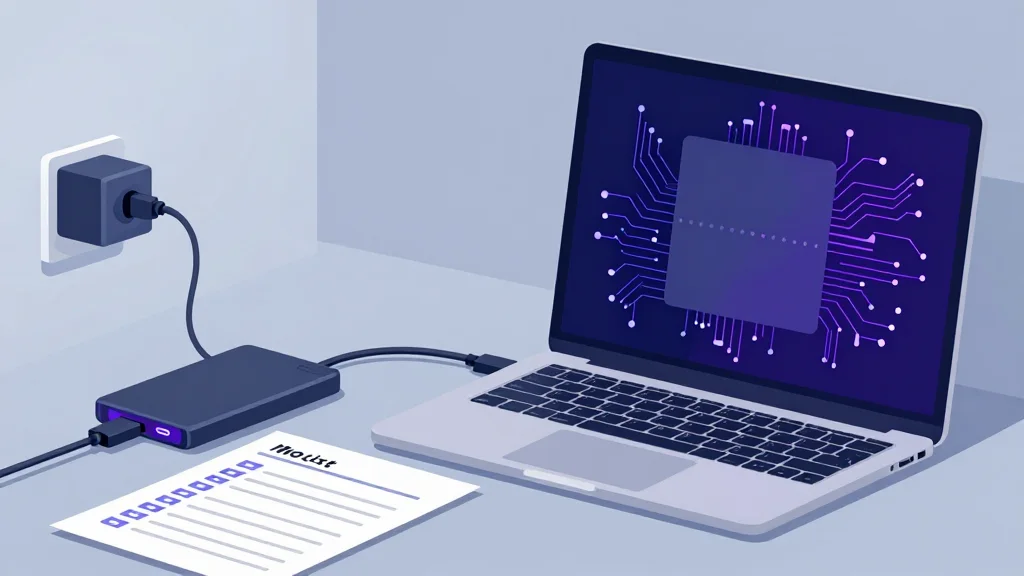
Перед установкой обновления операционной системы нужно убедиться в трёх вещах: данные защищены резервной копией, устройство не отключится от питания и на диске есть место для установки. Обновление может занять от нескольких минут до часа, в зависимости от объёма изменений и скорости накопителя. Если на этом этапе что-то не сходится, лучше отложить установку, а не искать способ обойти требования.
Резервная копия
Самое простое действие, которое реально защищает от потери работы. Перед обновлением создайте копию документов, настроек и проектов, которые не восстанавливаются из облака автоматически. Для Windows достаточно воспользоваться встроенной функцией резервного копирования или перенести папки на внешний накопитель. На macOS работает Time Machine, а на Linux обычно достаточно скопировать домашнюю директорию и конфиги в надёжное место. Если вы работаете с базами данных или профессиональными программами, сверьтесь с их документацией: некоторые приложения требуют отдельного экспорта.
Питание
Ноутбуку и планшету на время установки нужен стабильный источник энергии. Подключите зарядное устройство и не отключайте его до завершения процесса. На телефоне убедитесь, что батарея заряжена хотя бы до половины, а лучше держите устройство у розетки. Если питание пропадёт посреди обновления, система может оказаться в нерабочем состоянии, и восстановление займёт заметно больше времени, чем сама установка.
Свободное место на диске
Обновление занимает место на накопителе: система скачивает файлы, распаковывает их и создаёт временные структуры. Обычно требуется несколько десятков гигабайт, но точный объём зависит от версии и накопленных изменений. Если свободного места мало, освободите его заранее: удалите временные файлы, очистите корзину, перенесите крупные проекты на внешний диск. Не стоит удалять файлы из системных папок вручную, если вы не понимаете, зачем они нужны.
Совместимость устройств и программ
Перед обновлением посмотрите, какие периферийные устройства и программы вы используете регулярно. Принтеры, сканеры, специализированные интерфейсы и драйверы иногда требуют обновлённых версий после смены системы. Загляните на сайты производителей оборудования и проверьте, есть ли совместимые драйверы для новой версии. Если критичная программа не поддерживает обновление, отложите его до появления патча или уточните у разработчика сроки.
Проверка перед запуском
Составьте короткий чек-лист и пройдитесь по нему перед нажатием кнопки обновления. Резервная копия создана и проверена. Устройство подключено к питанию. Свободного места достаточно. Драйверы для периферии найдены. Интернет-соединение стабильно, если обновление скачивается из сети. Если хотя бы один пункт вызывает сомнения, отложите установку. Это не признак чего-то опасного, просто вопрос времени.