 webalance.ru
Система
Как сделать резервную копию личных файлов: инвентаризация, независимая копия и проверка
Пошаговый порядок создания резервных копий личных файлов: от перечня папок до проверки нескольких файлов. Разница между копированием, переносом и синхронизацией.
Короткий ответ
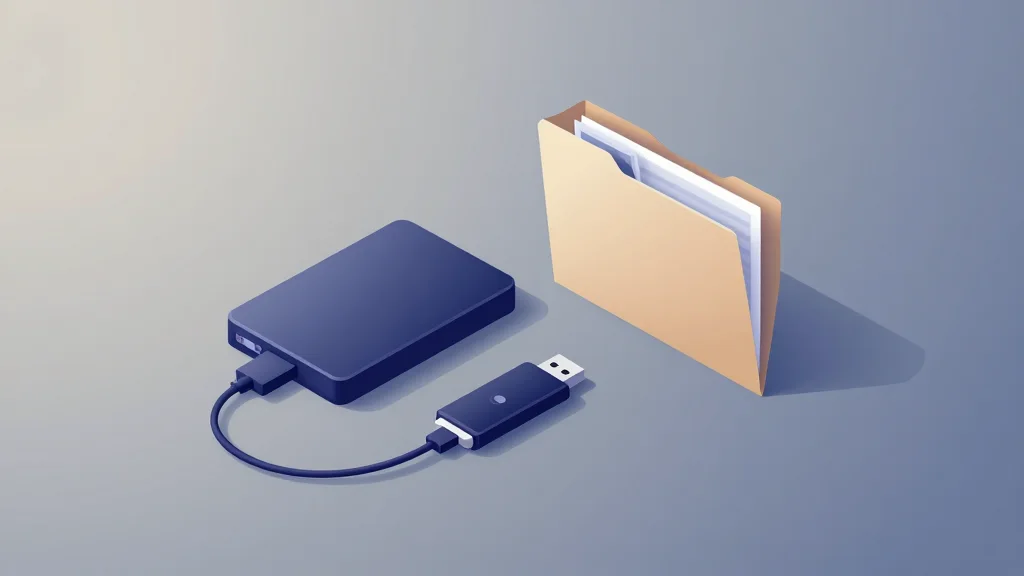
Резервная копия личных файлов состоит из четырёх шагов: составить список того, что важно сохранить, сделать независимую копию на другом носителе, хранить хотя бы одну копию отдельно от компьютера и периодически проверять, что скопированные файлы действительно открываются. Ни один порядок не гарантирует абсолютной защиты, но он заметно снижает риск потерять документы, фотографии и проекты из-за поломки диска, ошибки пользователя или сбоя синхронизации.
С чего начать: инвентаризация папок
Первый шаг не связан с программами. Откройте проводник и пройдитесь по основным каталогам: Документы, Изображения, Музыка, Загрузки, а также папки на рабочем столе и в профиле пользователя. Отметьте, какие из них содержат то, что нельзя воссоздать заново: сканы договоров, фотографии, черновики, таблицы с расчётами.
Не нужно копировать всё подряд. Программы, установочные файлы и временные каталоги обычно не стоят места, а вот личные проекты, переписки, которые вы не хотите потерять, и документы, созданные вручную, попадают в список. Удобно записать перечень папок в заметку: это пригодится при проверке и при переносе на новый компьютер.
Независимая копия: куда копировать
Самая распространённая ошибка — держать копию на том же компьютере или на том же диске, что и оригинал. Если диск выходит из строя, вместе с ним исчезают и файлы, и их копия. Поэтому независимая копия означает другой физический носитель: внешний жёсткий диск, флеш-накопитель достаточного объёма или сетевое хранилище, если вы доверяете конкретному сервису.
При копировании используйте режим «скопировать», а не «переместить». Перемещение удаляет исходники из исходной папки, и при ошибке или обрыве процесса можно остаться без обеих версий. Если вы пользуетесь облачной синхронизацией, имейте в виду, что синхронизация не равна резервному копированию: она сохраняет актуальное состояние файлов, но не всегда хранит старые версии, и при удалении файла на одном устройстве он может исчезнуть и в облаке.
Офлайн-копия и правило расстояния
Вторая копия должна жить отдельно от компьютера и от первой копии. Физически это может быть внешний диск, который хранится в другом месте: у родственников, в сейфе, в другом городе. Для фотографий и документов объёмом в десятки или сотни гигабайт такой подход реалистичен.
Если вы пользуетесь облачным сервисом, он может выполнять роль второй копии, но тогда важно понимать условия хранения: какие версии файлов сохраняются, как долго, и что происходит при удалении. Облако удобно, но оно зависит от доступности сети и политик сервиса, поэтому для критичных данных офлайн-копия остаётся надёжнее.
Проверка: открыть несколько файлов
Скопировать файлы — ещё не значит убедиться, что копия рабочая. После завершения копирования откройте несколько файлов из разных папок: документ, фотографию, таблицу. Сравните дату изменения и размер с оригиналом. Если файл открывается и содержимое совпадает, копия, скорее всего, в порядке.
Полная проверка каждого файла занимает слишком много времени для регулярного использования, поэтому достаточно выборочной проверки раз в несколько месяцев. Если вы используете утилиту сравнения файлов, она покажет расхождения по размеру и содержимому быстрее ручного просмотра.
Частые затруднения
Копирование прерывается на полпути из-за разряженного внешнего диска или отключённого питания. В этом случае повторите операцию, но проверьте, не осталось ли в папке назначения файлов, скопированных частично: их лучше удалить перед новым запуском.
Ещё одна типовая ситуация: пользователь перенёс файлы на флешку, а потом случайно удалил их из исходной папки, решив, что копия уже есть. Если вы не уверены, что копия завершена полностью, не удаляйте оригиналы до проверки.