 webalance.ru
Программы
Rufus скачать с официального сайта: где искать и как подготовиться
Как найти Rufus на официальном сайте rufus.ie, проверить совместимость образа и флешки и сохранить данные с накопителя до записи загрузочной среды.
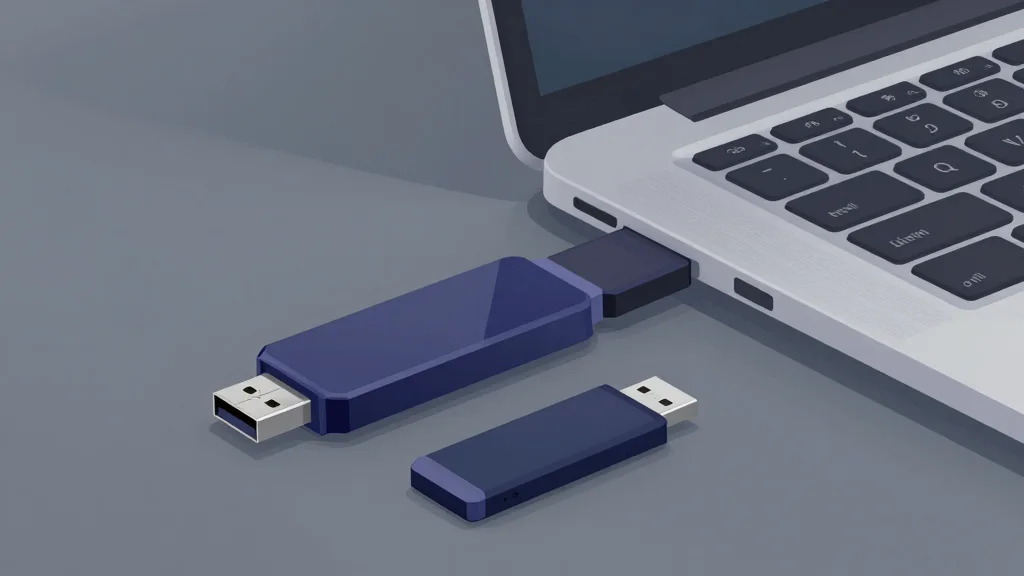
Откуда скачивать Rufus
Rufus распространяется бесплатно с сайта rufus.ie. Это единственный официальный источник: на странице проекта размещён установочный файл, описание последних изменений и ссылки на архивные версии. Если вы видите Rufus на сторонних порталах, торрент-трекерах или в виде «сборки с русским интерфейсом», это уже не оригинальная программа, а файл, подготовленный кем-то третьим. Такой файл может содержать не только сам Rufus, но и лишние компоненты, которые вы не сможете проверить.
Что проверить на странице загрузки
На rufus.ie перед самой кнопкой загрузки обычно указано название версии и краткое описание изменений. Сверьте, что файл называется Rufus.exe или Rufus.msi и что размер файла соответствует заявленному на странице. Если браузер предлагает скачать архив с десятком вложенных программ, это повод остановиться. Оригинальная дистрибуция не упаковывается в наборы «полезных утилит».
Совместимость образа и флешки
Rufus работает с образами ISO, IMG и WIM и создаёт загрузочные носители для Windows, Linux и других систем. Но не каждый образ совместим с каждой флешкой. Ключевые условия: объём накопителя должен быть не меньше размера образа, а для загрузочных дисков Windows обычно требуется флешка от 8 ГБ. Кроме того, Rufus различает режимы записи UEFI и Legacy BIOS: если компьютер загружается только в одном из этих режимов, выбирайте соответствующую схему разделов и систему файлов. Неправильный выбор приводит к тому, что флешка записывается без ошибок, но компьютер при загрузке её просто не видит.
Резервная копия данных с флешки
Запись загрузочного образа полностью очищает выбранный накопитель. Всё, что на нём находилось, удаляется без возможности восстановления средствами самой программы. Поэтому перед запуском Rufus перенесите файлы с флешки на компьютер или другой носитель. Достаточно открыть флешку в проводнике, выделить содержимое и скопировать его в папку на диске. Если накопитель объёмный и содержит много данных, можно ограничиться копированием только того, что действительно нужно сохранить.
Типовые затруднения
Частая ситуация: Rufus не видит флешку в списке устройств. Обычно это означает, что накопитель не определён самой системой, и проблему нужно решать на уровне диспетчера устройств или замены разъёма. Другая типичная ошибка возникает при записи образов Linux с разделами, которые Rufus не поддерживает в выбранном режиме. В таких случаях помогает смена схемы разделов или использование образа, подготовленного разработчиком системы под загрузку с USB. Если программа сообщает о несовместимости версии образа с выбранным режимом загрузки, не следует искать обходные пути: проще подобрать совместимый образ или обновить прошивку материнской платы, если это предусмотрено производителем.