 webalance.ru
Игры
Как подключить и настроить геймпад: провод, Bluetooth, привязка кнопок и тест
Подключение геймпада по проводу или Bluetooth, настройка ввода в игре, переназначение кнопок и короткий локальный тест без обращения к вымышленным интерфейсам.
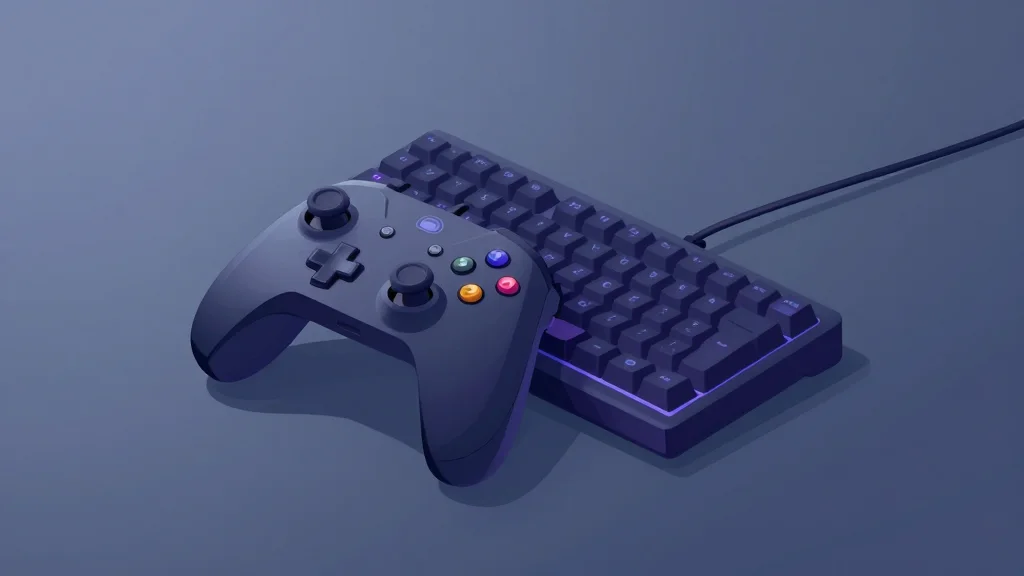
Подготовка перед подключением
Перед началом проверьте, что контроллер заряжен или подключён к источнику питания, если он работает от батареи. Убедитесь, что на компьютере или консоли установлены актуальные драйверы и обновления системы, потому что часть проблем с распознаванием устройства связана именно с устаревшими компонентами ввода. Если вы используете проводной вариант, выберите кабель, совместимый с разъёмом контроллера: не все USB-кабели одинаковы, и некоторые из них передают только питание, но не данные.
Подключение по проводу
Проводной способ самый простой и не зависит от радиочастотных помех. Подключите кабель к контроллеру и к свободному USB-порту на компьютере или консоли. В большинстве случаев система распознаёт устройство автоматически и подставляет стандартный драйвер. Если контроллер не определился, попробуйте другой порт, другой кабель или перезагрузите устройство. На консолях с фирменными геймпадами подключение по проводу обычно не требует дополнительных действий.
Парирование по Bluetooth
Для беспроводного подключения включите Bluetooth на компьютере или консоли и переведите контроллер в режим сопряжения. Способ входа в этот режим зависит от модели: на одних устройствах нужно удерживать кнопку питания несколько секунд, на других нажать отдельную кнопку синхронизации. Подробности о конкретной модели приводятся в её документации, поэтому сверьтесь с инструкцией производителя. После того как устройство появится в списке доступных, выберите его и подтвердите подключение. Если контроллер не отображается, убедитесь, что он не занят другим устройством, с которым он уже был сопряжён ранее.
Проверка распознавания системой
После подключения откройте системную утилиту для проверки ввода. На Windows это «Устройства и принтеры» или «Управление устройствами», на macOS — «Настройки Bluetooth» с возможностью тестирования, на консолях — меню настроек контроллера. Нажмите несколько кнопок, поверните стики и проверьте, реагирует ли система на каждое действие. Если часть кнопок не срабатывает, проблема может быть в состоянии контактов или в повреждении платы, а не в настройках.
Настройка ввода в игре
Большинство игр позволяют выбрать тип контроллера в разделе настроек управления. Если игра не видит геймпад, проверьте, не требуется ли перезапуск после подключения устройства. Некоторые программы используют собственные библиотеки ввода, например Steam Input или XInput-совместимый режим, и контроллер может работать корректно только при включённом соответствующем профиле. Если игра поддерживает несколько схем, выберите ту, которая соответствует раскладке вашего контроллера.
Переназначение кнопок
Если стандартная раскладка неудобна, большинство игр и платформ позволяют переназначить действия на другие кнопки. Откройте меню привязки управления и сопоставьте нужные функции с подходящими элементами контроллера. При переназначении учитывайте, что некоторые игры сохраняют настройки локально, а другие читают их из профиля пользователя. После изменения привязок сохраните конфигурацию и проверьте, что новые назначения не конфликтуют с уже существующими действиями.
Короткий локальный тест
Для проверки работоспособности запустите игру или системный тест ввода и выполните базовые действия: перемещение по меню, выбор пункта, подтверждение выбора. Если контроллер работает в системных утилитах, но не в конкретной игре, проблема скорее всего в совместимости этой игры с типом контроллера, а не в самом устройстве. Если же кнопки не реагируют нигде, вернитесь к шагу проверки системного распознавания.